一加手机解锁 Bootloader 并获取 Root(2026.11.11)
前言
难得回来一次,就顺手记录一下一加手机解锁 Bootloader 并获取 Root 的过程,方便以后查阅,也希望能帮到有需要的同学。
警告:刷机有风险,操作需谨慎!解锁 Bootloader 会清空手机中的所有数据,请务必提前备份重要资料,确认无误后再继续操作。
准备工作
开始之前,请准备以下物品:
- 一台可以正常上网的电脑;
- 一部一加手机;
- 一根支持数据传输的数据线(仅支持充电的数据线无法完成后续操作)。
不同机型的解锁方式有所区别:
- 一加 Ace 5、一加 13 及更早机型:可以直接阅读共同篇;
- 一加 Ace 6、一加 15 及更新机型:需要先完成官方“深度测试”申请,请先阅读下一节。
新机型:申请深度测试
从 2025 年上线的一加机型开始,官方增加了深度测试流程。想要解锁 Bootloader,必须先通过深度测试。(说人话就是,开始模仿小米的解锁流程了。)
官方说明:深度测试申请公告
从官方要求来看,申请条件还是比较严格的:
- 设备为 ColorOS 16.0 及以上版本的机型;
- 账号注册时间满 60 天,且无违规或异常记录;
- 账号已完成实名认证、人脸认证,并绑定手机号码;
- 账号已在当前设备上连续登录满 7 天;
- 同一实名账号在 30 天内无申请记录,且一年内解锁的设备不超过 4 台;
- 当前深度测试名额尚未达到上限;
- 深度测试应用已升级至最新版本;
- 设备不是政企或运营商定制手机、平板;
- 设备为中国大陆地区上市的手机或平板。
由于笔者手头没有一加 Ace 6、一加 15 及更新机型,这里就不展开具体申请流程了。申请并通过深度测试后,即可继续阅读下面的共同篇。具体要求请以官方最新公告为准。
工具与软件
需要提前下载以下工具:
下载完成后,先双击驱动安装程序,按照提示完成安装。ADB 工具箱暂时不用运行,解压备用即可。
共同篇
开启开发者选项
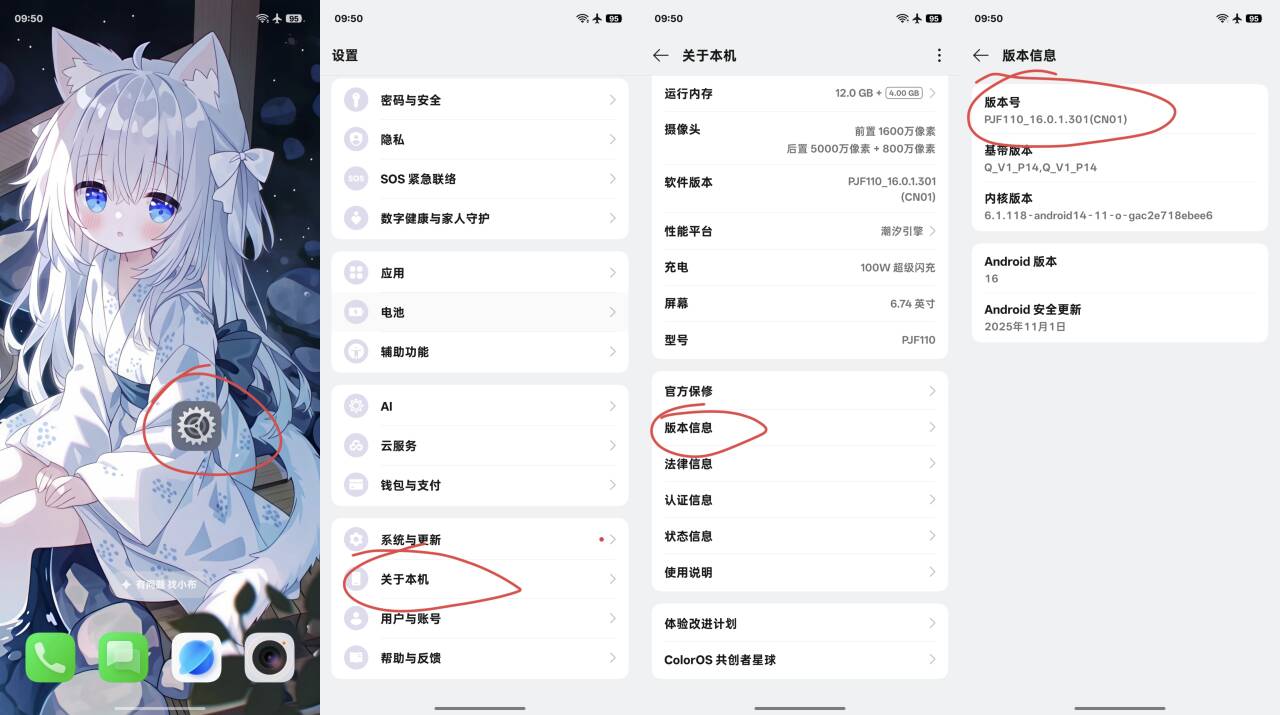
打开手机上的设置,依次进入关于本机 → 版本信息,然后连续点击 5 次版本号,开启开发者模式。
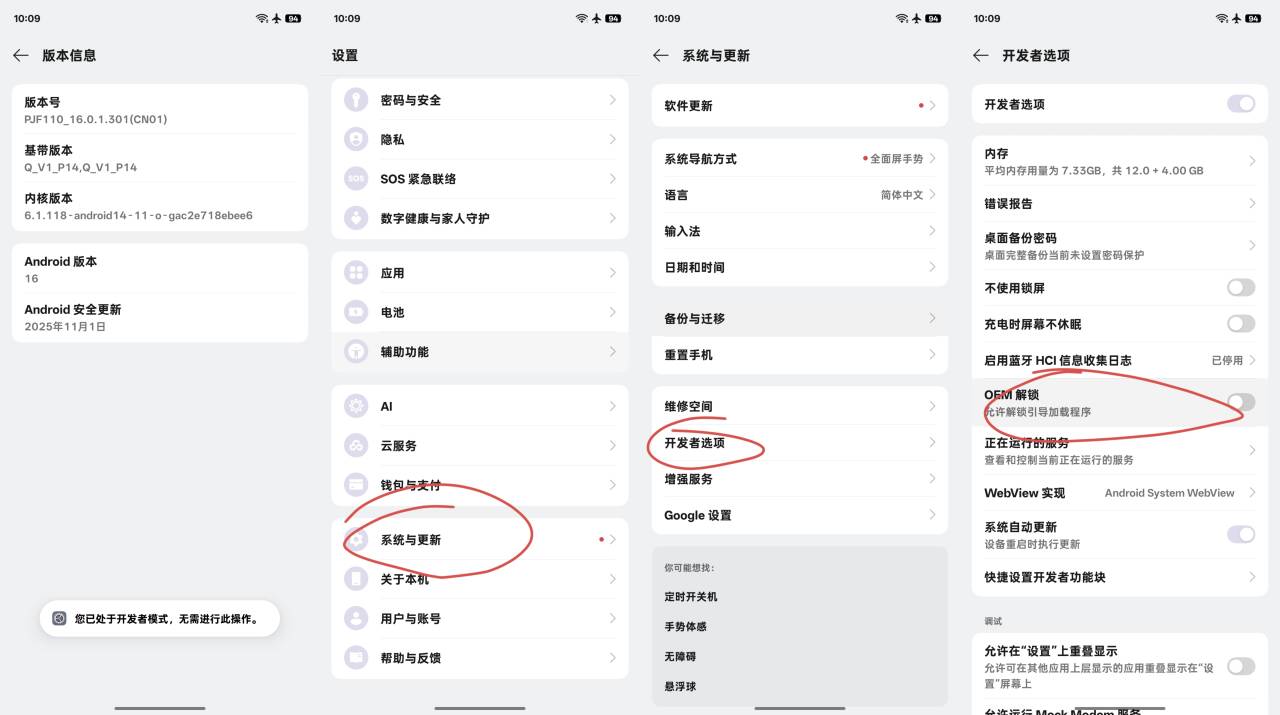
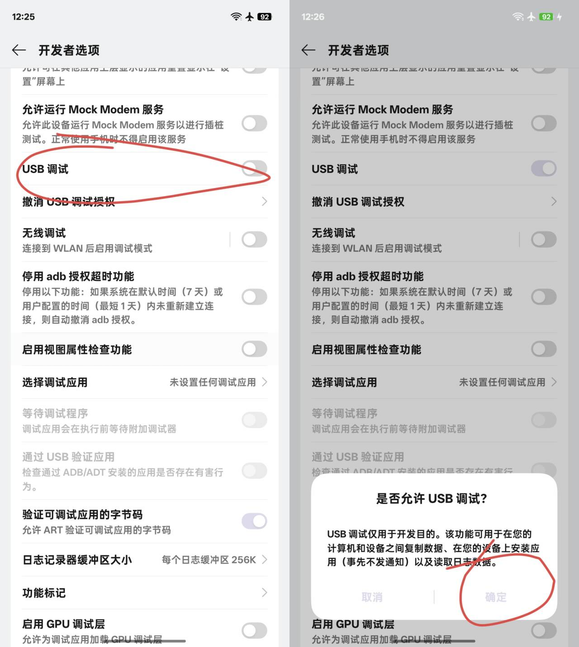
看到“开发者选项已开启”的提示后,返回设置页面,依次进入系统与更新 → 开发者选项,打开 OEM 解锁。
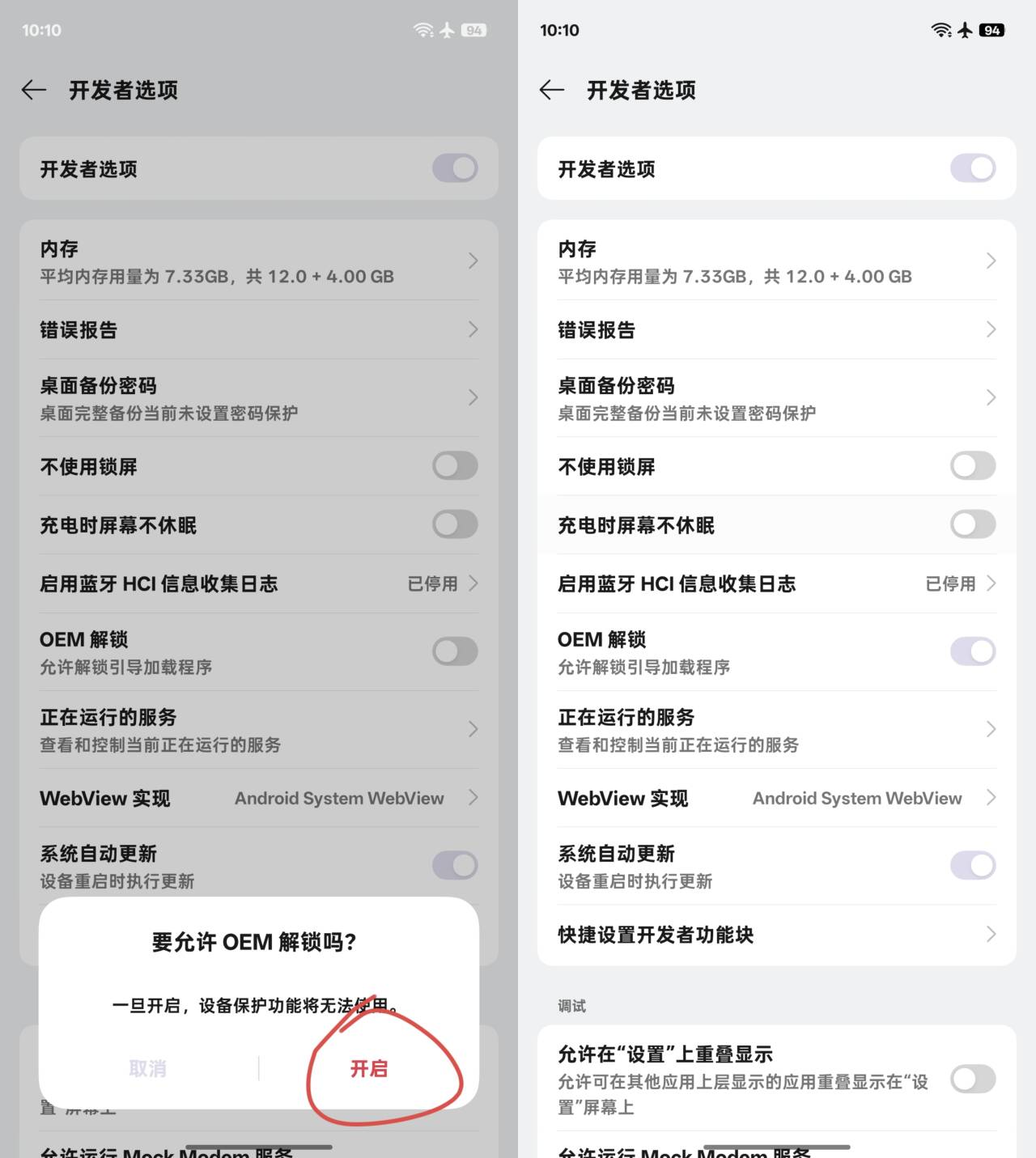
接着打开下方的 USB 调试,再使用数据线将手机连接到电脑。
重启至 Bootloader 模式
前面提到,一加 Ace 6、一加 15 及更新机型需要先通过深度测试。这些机型可以在深度测试应用中点击进入深度测试,随后手机会自动重启至 Bootloader 模式,无需再执行下面的 ADB 重启命令。
其他机型请按以下步骤操作:
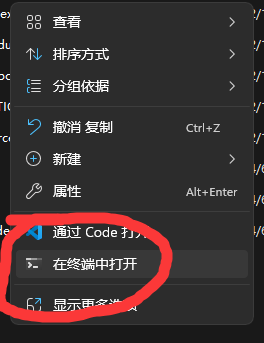
解压之前下载的 ADB 工具箱,进入解压后的文件夹,在当前目录打开 PowerShell。
如果右键菜单中没有“在终端中打开”或“在此处打开 PowerShell 窗口”,可以按住
Shift键并单击鼠标右键,再选择相应的打开方式。
输入以下命令,让手机重启至 Bootloader 模式:
1 | ./adb reboot bootloader |
手机进入 Bootloader 模式后,继续输入以下命令:
1 | ./fastboot flashing unlock |
按下回车键后,手机屏幕会出现解锁确认页面。使用音量下键选择 Unlock the bootloader,再按电源键确认。
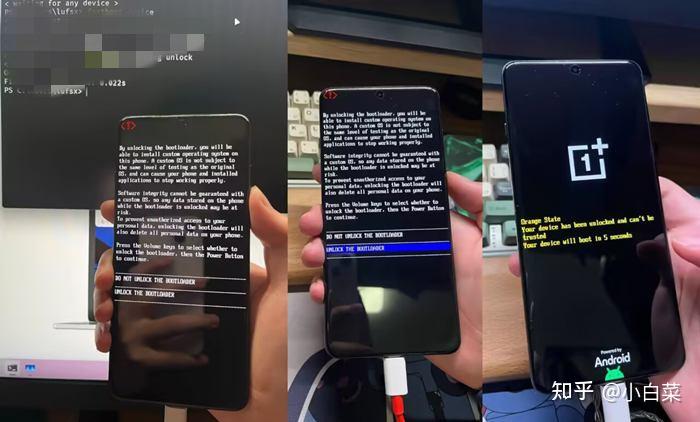
解锁完成后,手机会清除数据并重新启动。完成系统初始化后,需要再次开启开发者选项和 USB 调试,然后继续进行下面的 Root 操作。
Root 篇
以下是我对目前几种常见 Root 方案的理解:
| Root 方案 | 维护现状 | 简要说明 |
|---|---|---|
| Magisk(面具) | 仍在维护,可以使用 | 教程丰富、模块生态成熟,但无法有效隐藏 SELinux 相关检测点,面对部分 Root 检测时存在局限。 |
| KernelSU(KSU) | 持续维护,推荐使用 | 在内核层实现 Root,支持细粒度权限管理,对 SELinux 等底层检测点的处理更有优势,但需要设备和内核支持。 |
| SuperSU | 已停止维护多年,不推荐 | 早期经典 Root 方案,已无法适应现代 Android 的分区结构和安全机制,只适合旧设备或老教程。 |
综合来看,更推荐 KernelSU。 Magisk 虽然经典、上手简单,但隐藏能力已经难以满足当前需求;KernelSU 在内核层工作,更适合现在的一加新机。不过,Root 隐藏并非一劳永逸,仍需配合正确的内核、分支及相关配置。
安装 KernelSU 时,需要修补手机当前系统对应的启动镜像。因此,我们需要先下载官方刷机包,再从中提取 init_boot.img 或 boot.img。
以下操作以
init_boot.img为例。如果你的刷机包中没有init_boot,请将后续操作中的init_boot替换为boot。刷入前务必确认镜像与当前系统版本及设备分区相对应,不要同时刷入两个分区。
下载官方刷机包
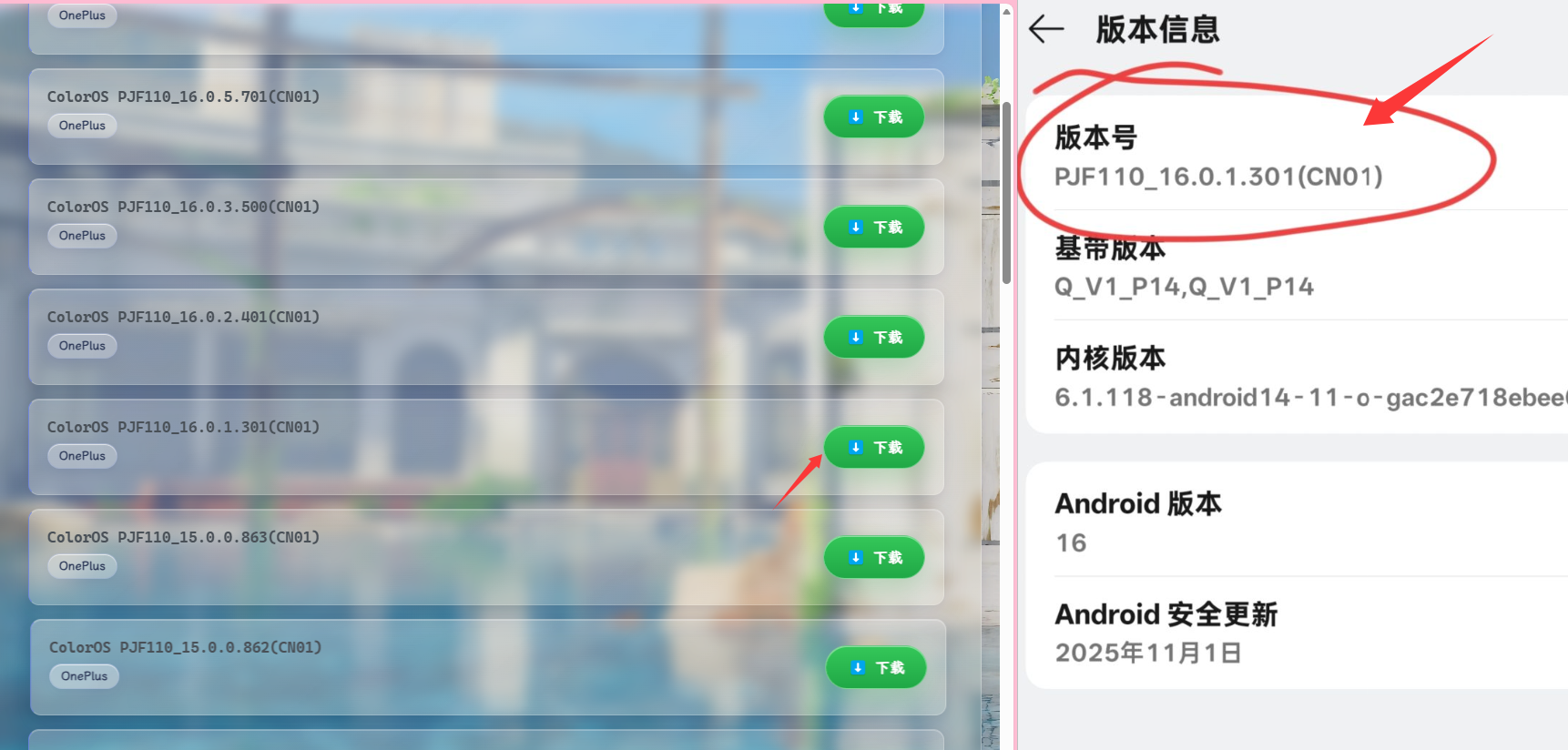
这里推荐一个网站:RomCloud - 多品牌官方 ROM 固件归档,其中提供了大量官方刷机包可供下载。
进入手机的设置 → 关于本机 → 版本信息,查看当前系统版本号,然后在网站中下载与之对应的官方刷机包。
解压官方刷机包
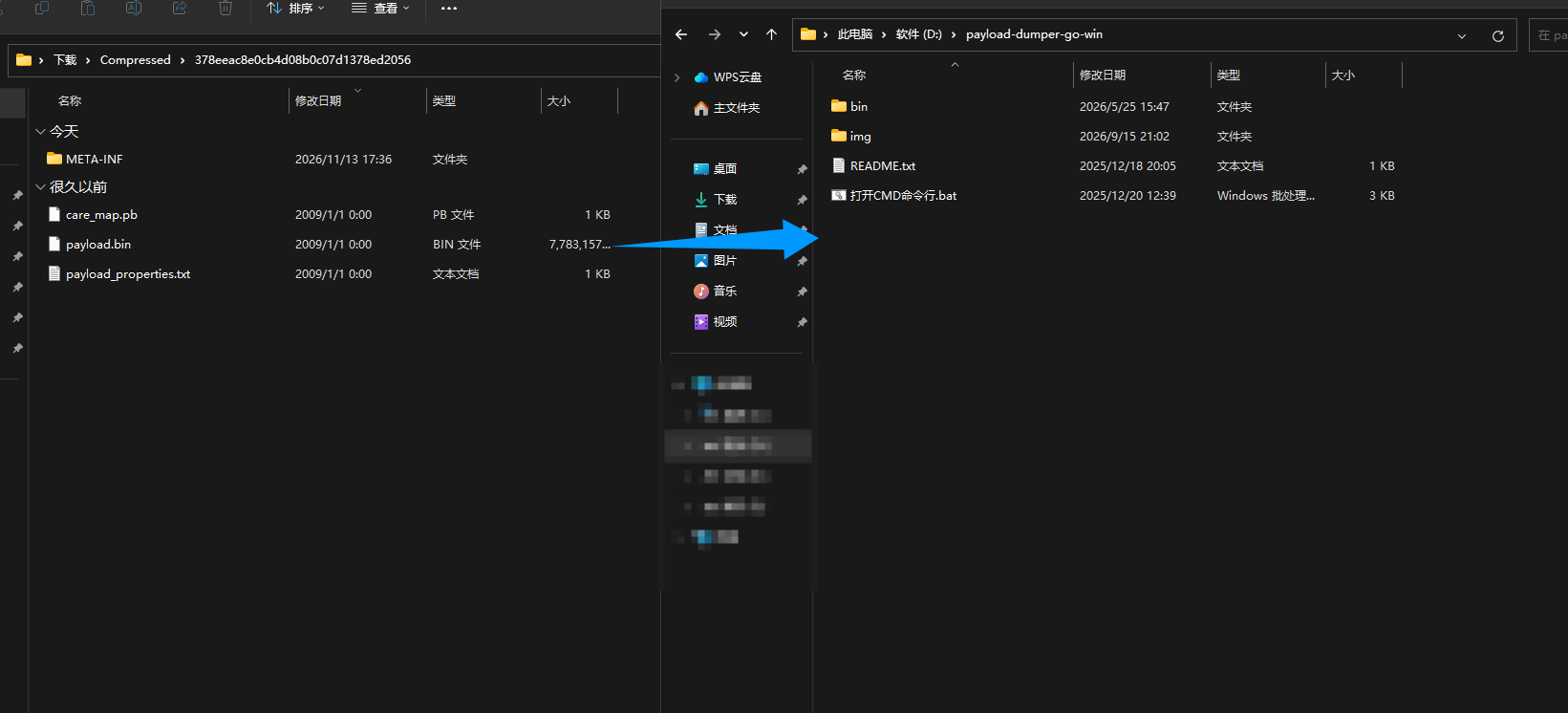
使用压缩软件解压下载好的刷机包,找到其中的 payload.bin 文件,将它复制到 payload-dumper-go 所在目录。
双击目录中的 .bat 批处理文件,按照提示选择解压 init_boot。
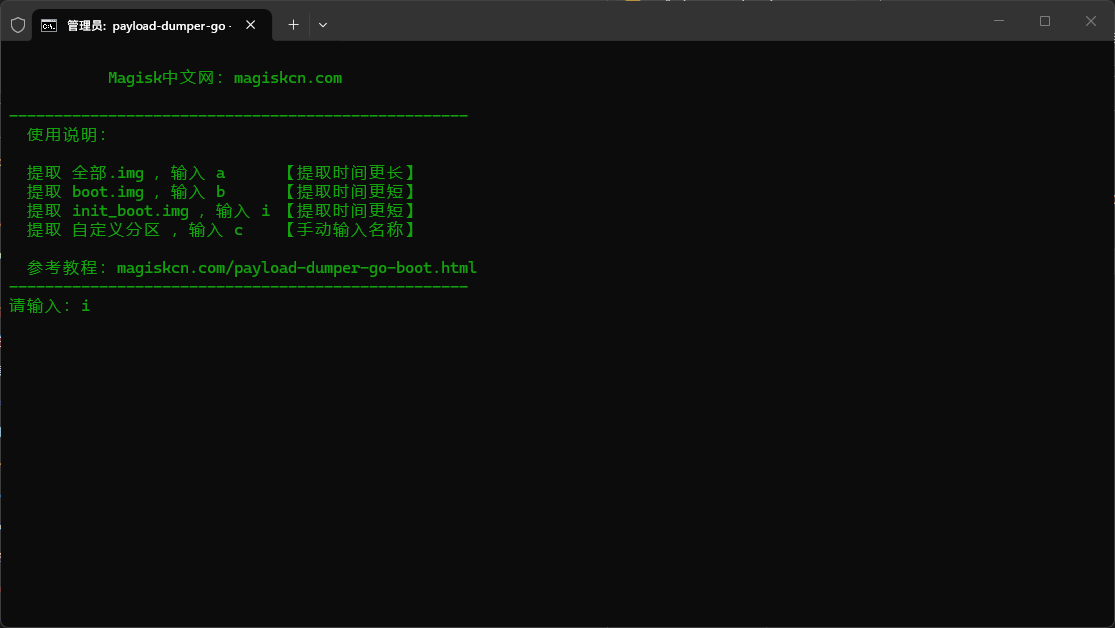
如果提示找不到
init_boot,请将提取目标改为boot。
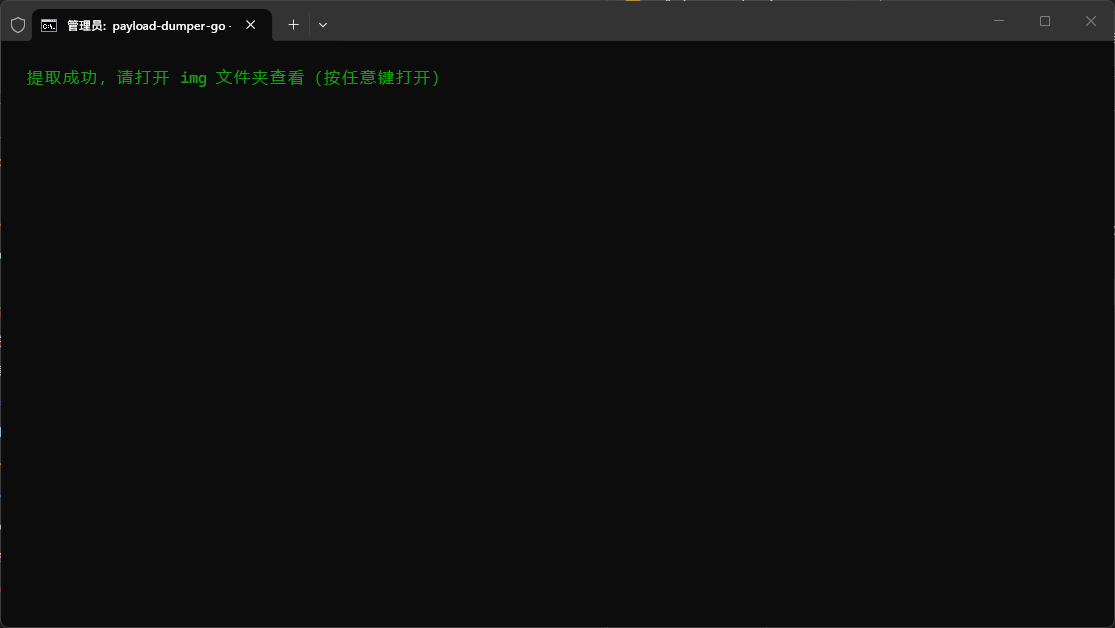
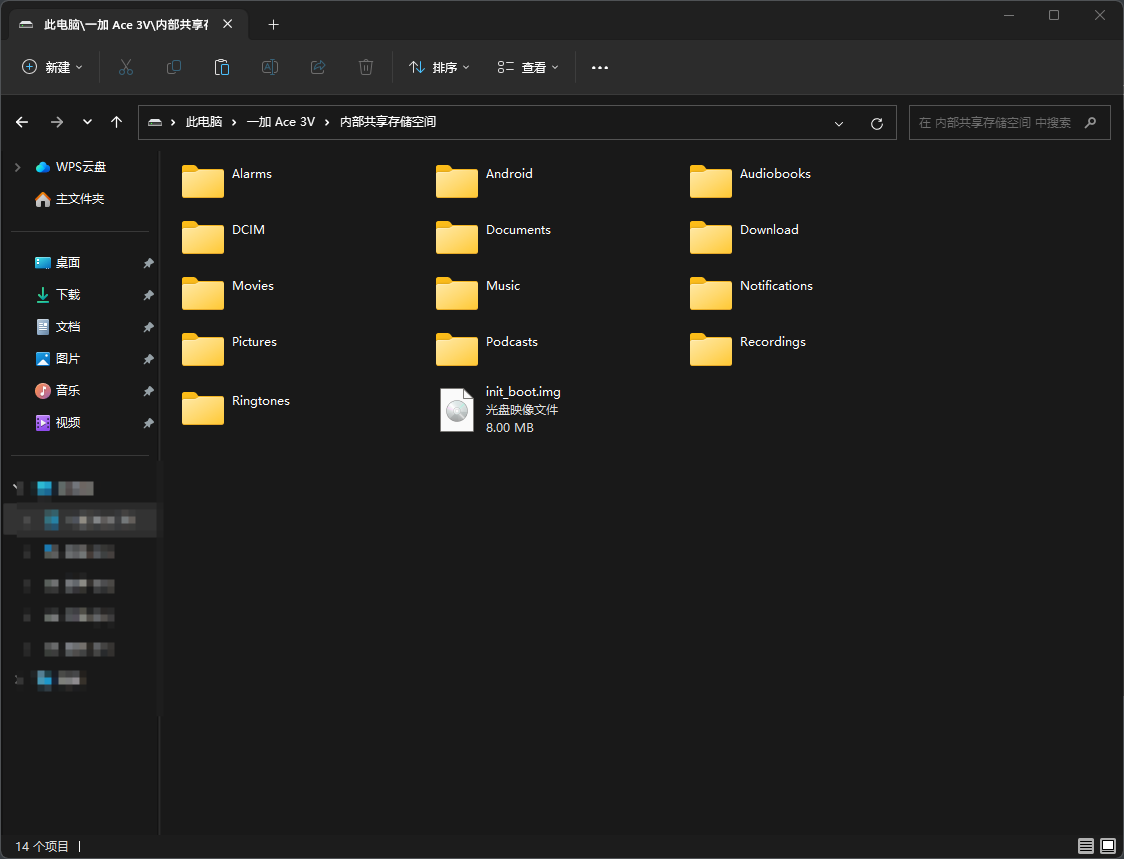
提取完成后,将手机连接到电脑并选择传输文件模式,再把提取出的 init_boot.img 复制到手机中。建议同时保留一份原厂镜像,以便出现问题时刷回。
下载并安装 KernelSU
打开 KernelSU 官方仓库的 Releases 页面,下载最新发布的 APK,并安装到手机上。
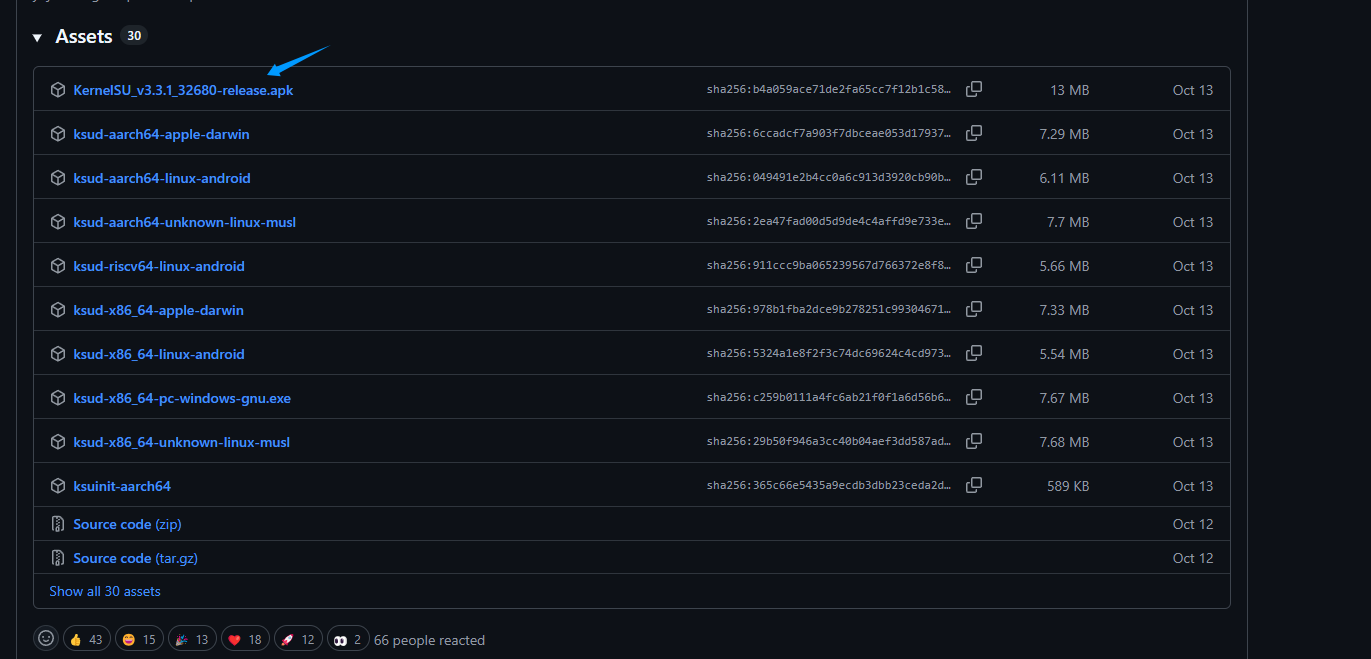
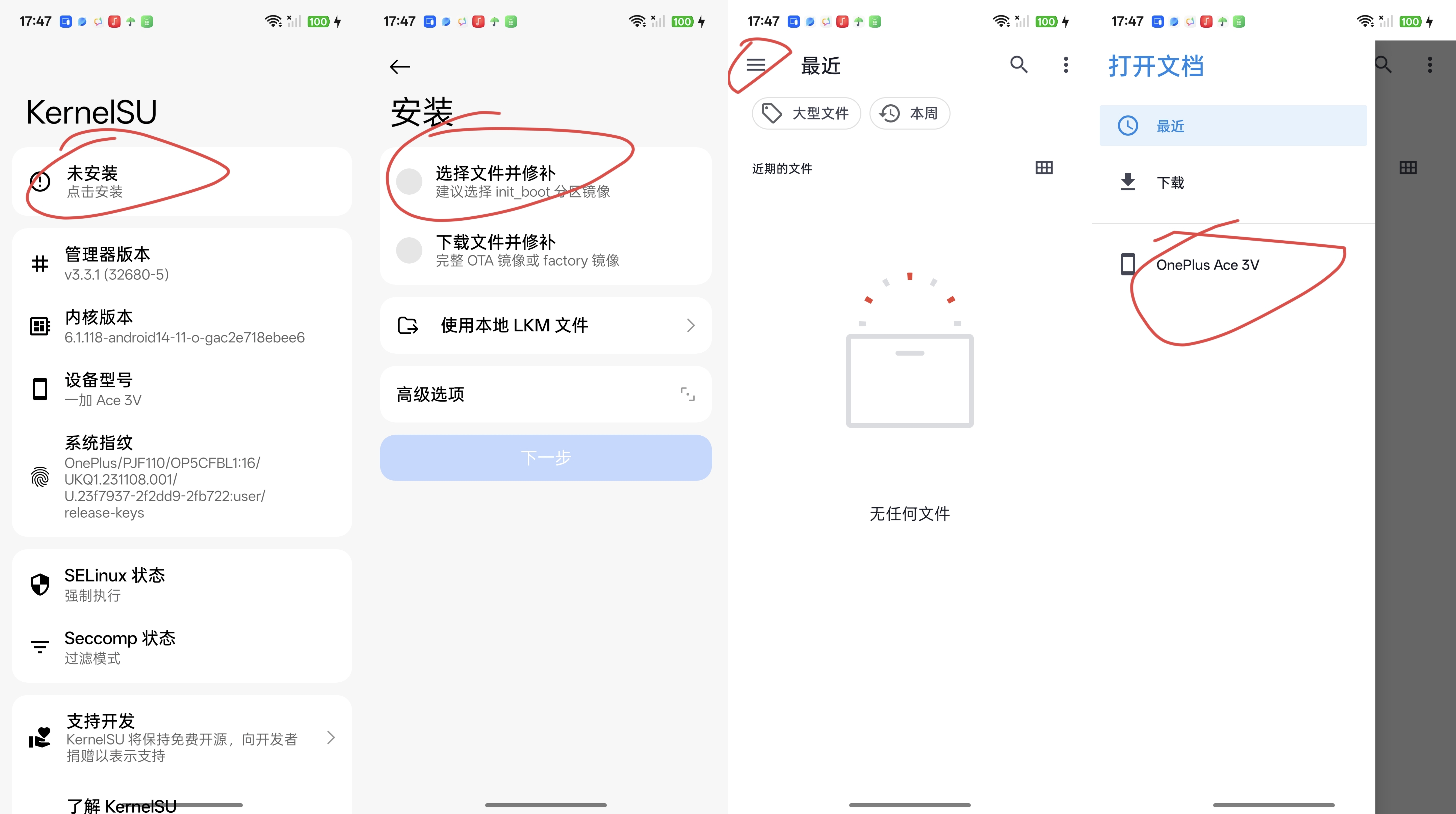
打开 KernelSU 管理器,依次点击安装 → 选择文件并修补,选中刚刚复制到手机中的 init_boot.img,然后确认修补。出现以下页面,说明镜像已经修补完成。
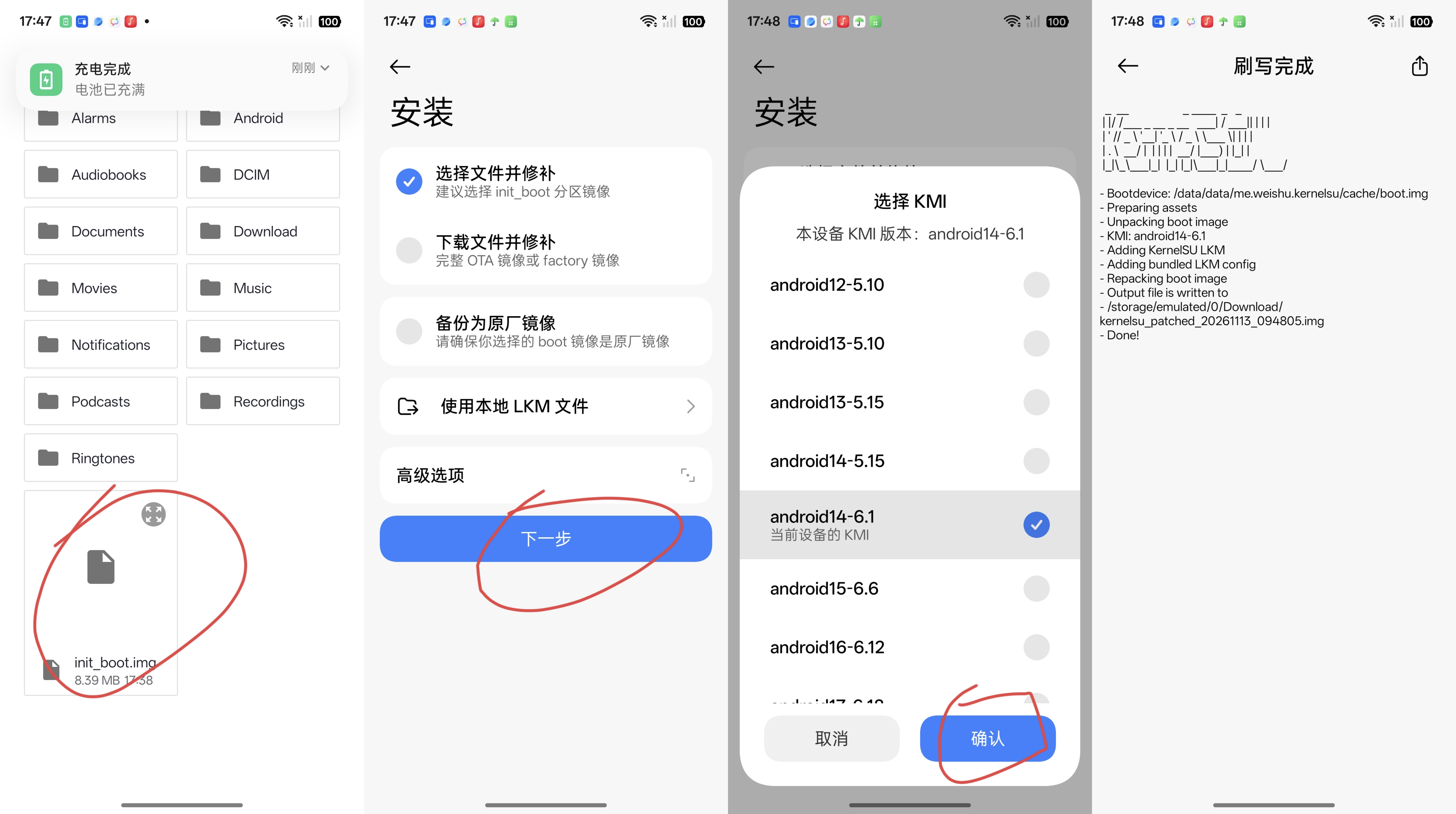
再次将手机连接到电脑并选择传输文件模式,在手机的 Download 目录中找到修补后的镜像,将它复制到电脑上的 ADB 工具箱目录中。
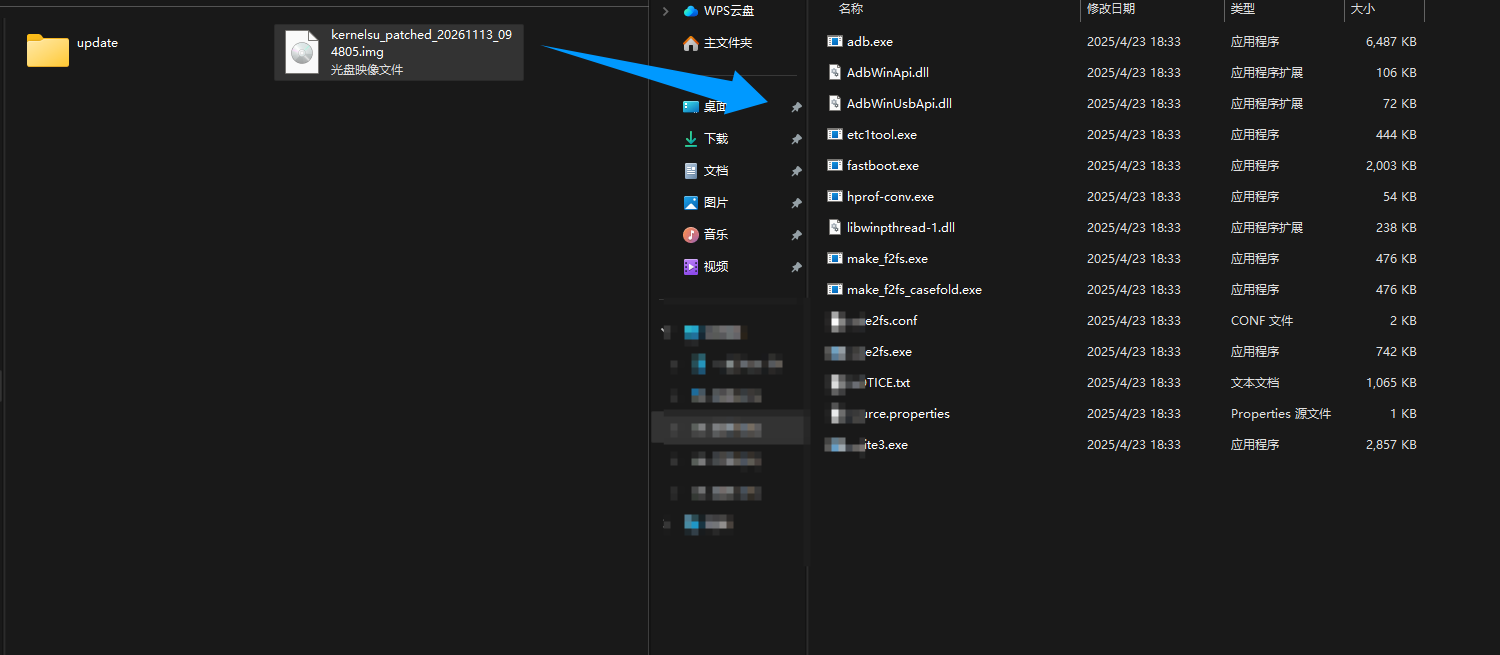
在 ADB 工具箱目录下打开终端,输入以下命令,让手机重启至 Bootloader 模式:
1 | ./adb reboot bootloader |
如果命令提示
error或无法识别设备,请检查 USB 调试是否开启、手机连接是否正常,以及 ADB 驱动是否安装正确。
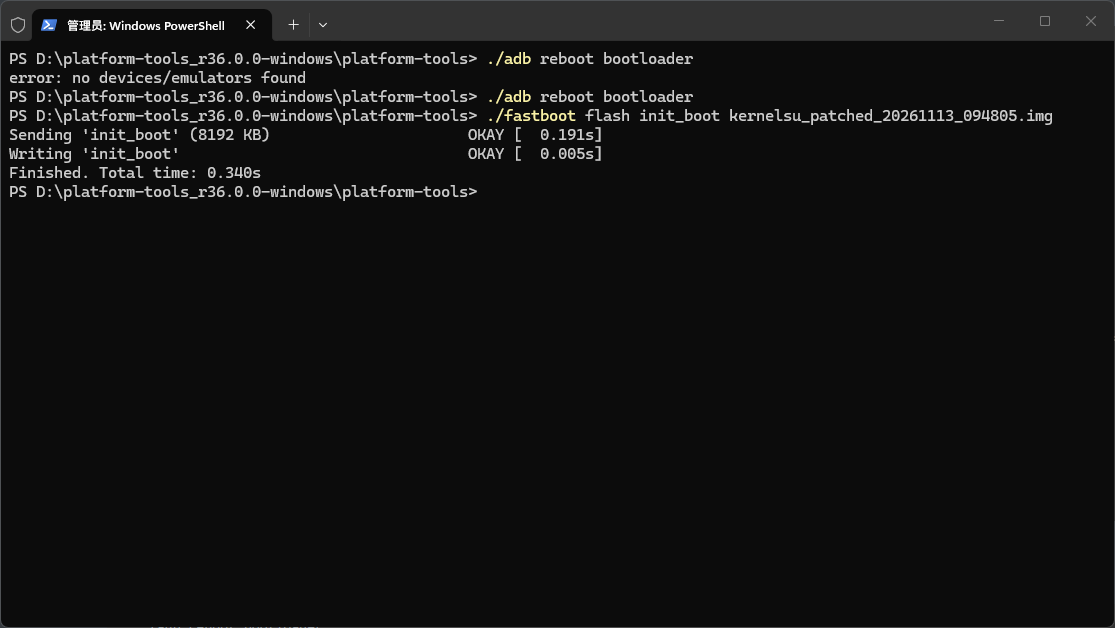
手机进入 Bootloader 模式后,输入以下命令刷入修补后的镜像:
1 | ./fastboot flash init_boot xxxxxxx.img |
这里的 xxxxxxx.img 需要替换为修补后镜像的实际文件名。如果前面提取和修补的是 boot.img,则应将命令中的分区改为 boot:
1 | ./fastboot flash boot xxxxxxx.img |
如下图所示,命令行出现 finished,说明镜像已经刷入完成。此时可以长按电源键重启手机,也可以执行以下命令:
1 | ./fastboot reboot |
最后
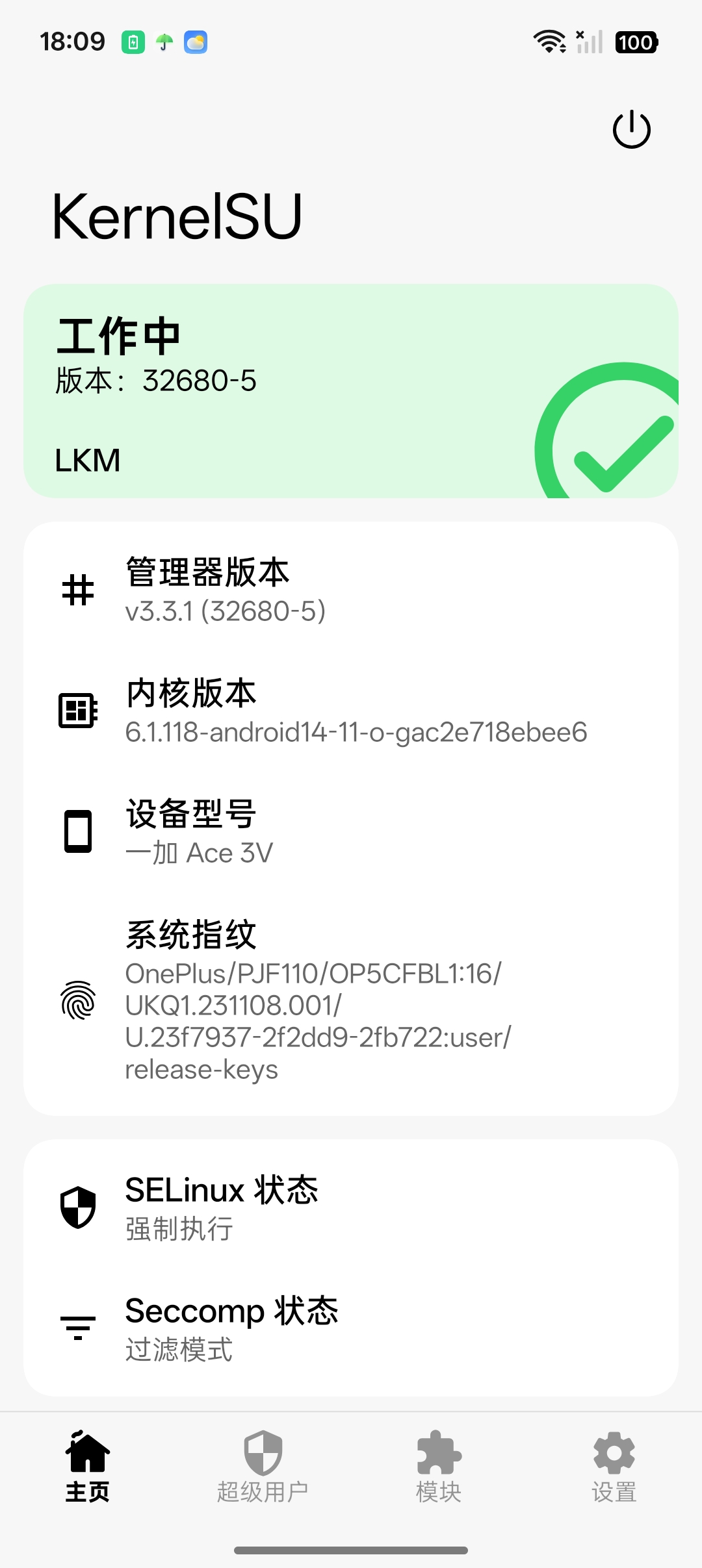
手机重新启动后,打开 KernelSU 管理器。如果能够正常显示已安装状态,就说明 Root 成功了。